Redigera ditt första lager i QGIS
Installera OrbGIS Connector, logga in från QGIS, hämta ett hostat lager till kartan och skicka dina ändringar direkt tillbaka till portalen.
Du behöver QGIS 3.34 eller nyare och rollen Editor eller högre i organisationen. Pluginet är gratis och öppen källkod.
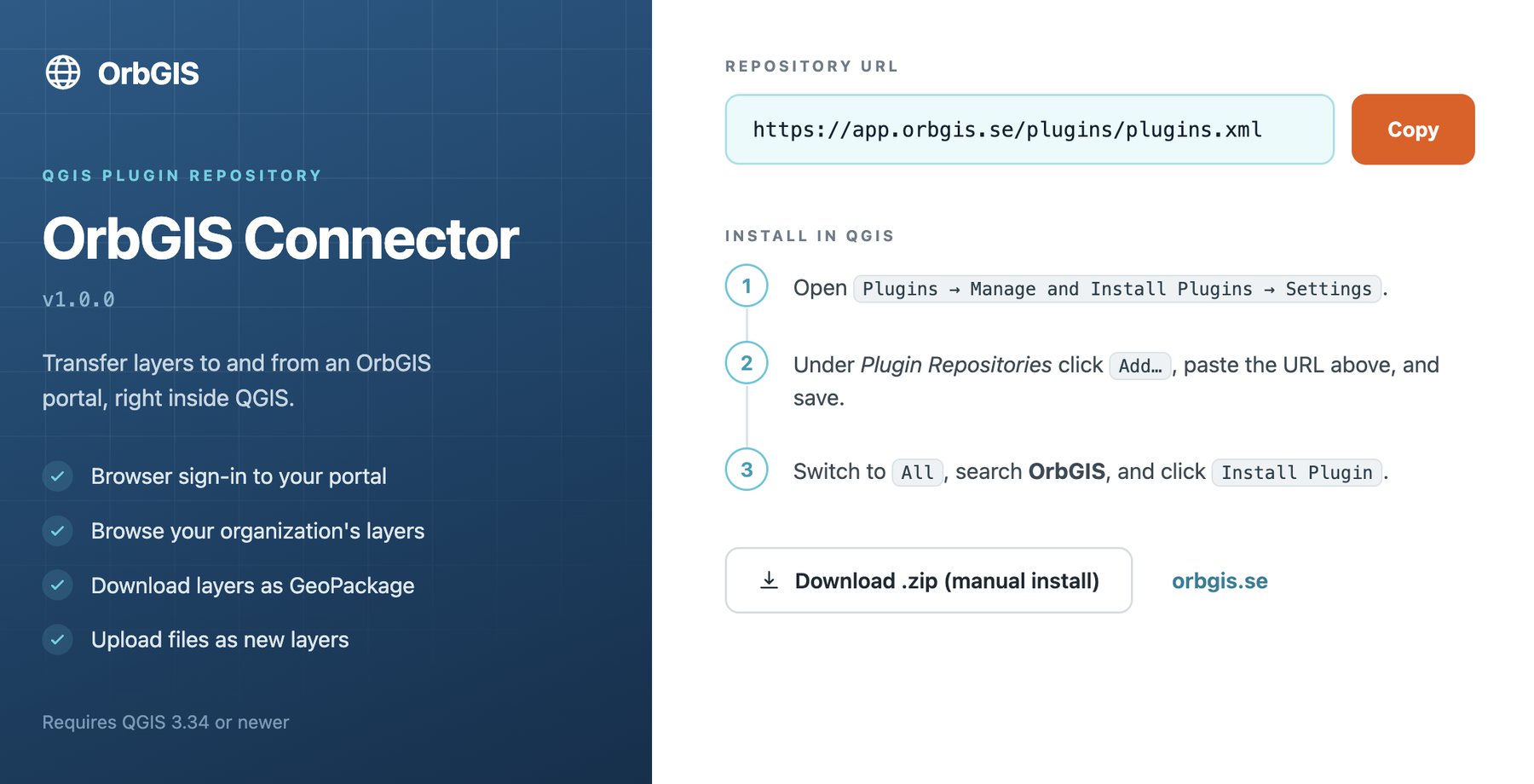
Lägg till repositoriet
I QGIS, öppna Plugins → Manage and Install Plugins → Settings, tryck på Add… under Plugin Repositories och klistra in
https://app.orbgis.se/plugins/plugins.xml.Installera OrbGIS Connector
Gå till fliken All, sök efter OrbGIS och tryck på Install Plugin. En knapp i verktygsfältet och menyposten Web → OrbGIS Connector dyker upp.
Logga in
Öppna panelen och tryck på Sign in. Webbläsaren öppnar OrbGIS godkännandesida; tryck på Authorize QGIS Desktop och gå tillbaka till QGIS. Pluginet får en egen session på den här datorn — din inloggning i webbläsaren påverkas inte. QGIS kan fråga efter sitt huvudlösenord för att kunna spara sessionen krypterad.
Lägg ett lager på kartan
Under Layers listas organisationens hostade lager med geometrityp och antal objekt. Tryck på Add to map på ett av dem. Det laddas ner som en lokal GeoPackage-arbetskopia och öppnas på kartan.
Redigera som vanligt
Slå på redigering, flytta noder, ändra attribut, lägg till och ta bort objekt — alla vanliga verktyg fungerar. Det finns ingenting att checka ut och ingenting att låsa.
Spara ändringarna
Tryck på Save Edits. Pluginet skickar skillnaden till OrbGIS som borttagningar, uppdateringar och tillägg, och rapporterar tillbaka: ”3 tillagda, 12 uppdaterade, 1 borttagen sparade till OrbGIS”. Kartor och dashboards ser ändringen direkt, och de utzoomade översikterna hinner ikapp inom några minuter.
Publicera ett nytt lager från QGIS
Dra ett vektorlager från QGIS lagerpanel till släppytan Upload i OrbGIS-panelen. Det körs genom samma pipeline som en uppladdning i webbläsaren och dyker upp i portalen som ett nytt hostat lager.
Så hanteras samtidig redigering#
Redigeringen är medvetet låsfri: den som sparar sist vinner. Ändrar två personer samma objekt gäller den som sparade senast, och skapar två personer nya objekt är det säkert, eftersom en verklig krock misslyckas högljutt i stället för att tyst slås ihop. Ingenting hamnar någonsin halvvägs — varje sparning är antingen hel eller ingen alls.
Misslyckas en sparning säger pluginet till och slutar skicka från den arbetskopian — din lokala fil har då ändringar som servern inte har. Lösningen är alltid densamma: tryck på Add to map igen för en färsk kopia och gör om ändringarna.
Vad pluginet inte gör#
- Schemaändringar — att lägga till eller ta bort ett fält — går inte att synka, eftersom det hostade lagrets schema ligger fast. Ladda i stället upp lagret som ett nytt.
- Bara feature services syns i listan: bakgrundskartor, raster, dashboards och Journeys bor kvar i webbportalen.
- Uppladdningen tar bara vektorlager, ett i taget, och de hamnar i roten av innehållet med filens eget namn.
Hela referensen — installationsdetaljer, sessionshantering och den kompletta listan över begränsningar — finns i QGIS Plugin.