Skapa ditt första tema
Bestäm organisationens färger, typsnitt, hörnradie och luft en gång — sedan kan varje dashboard, Journey, enkät och utskrift ärva dem, direkt.
Att skapa och redigera teman kräver rollen Editor eller högre. För att göra ett tema till organisationens standard krävs Admin.
Skapa temat
Öppna Tools → Theme Builder och tryck på New theme. Ett nytt tema börjar som en kopia av OrbGIS Default. Själva standardtemat går inte att redigera — öppnar du det erbjuder byggaren i stället Duplicate to edit.
Välj de två varumärkesfärgerna
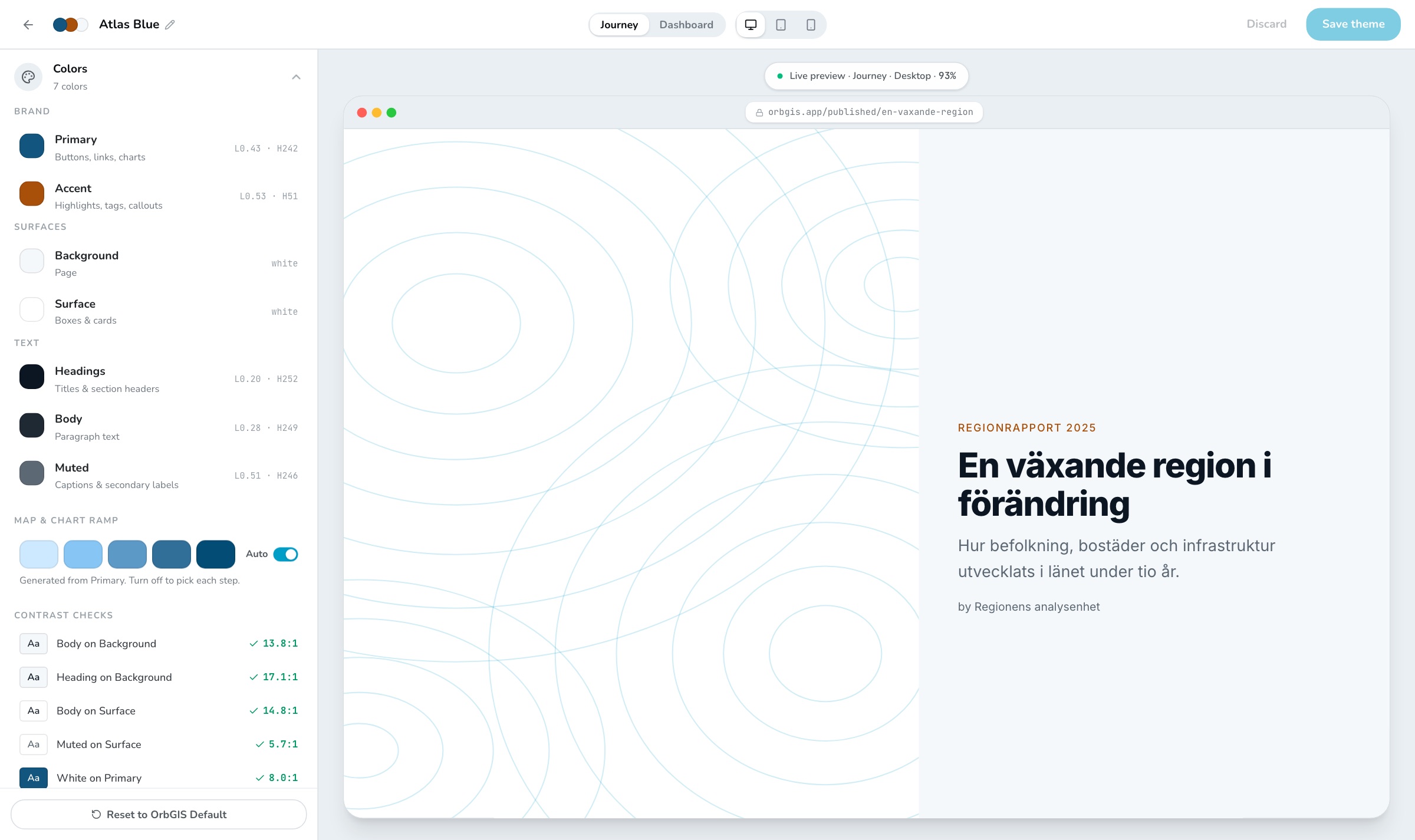
Under Colors → Brand väljer du Primary (knappar, länkar, diagramserier) och Accent (markeringar, taggar och utrop). Allt annat härleds från dessa om du inte ändrar det själv.
Sätt ytor och text
Background är sidan och Surface är rutor och kort. Headings, Body och Muted är de tre textfärgerna. Varje färgruta visar sin ljushet och nyans, så att du enkelt kan hålla ihop en familj av färger.
Kontrollera kontrasten
Listan Contrast checks mäter sju verkliga kombinationer — brödtext mot bakgrund, dämpad text mot yta, vitt mot primärfärgen och så vidare — mot WCAG-kraven. Åtgärda det som markeras i gult innan du sparar; förhandsgranskningen visar också en Low contrast-markering så länge något inte klarar sig.
Justera färgskalan
Skalan i fem steg genereras från primärfärgen och styr både graderad symbolsättning på kartan och diagramserier. Stäng av Auto om du vill välja varje steg för hand.
Välj typografi
Under Fonts & sizes väljer du Default font ur katalogen, eller laddar upp ett eget typsnitt (
.woff2,.woff,.ttfeller.otf, upp till 5 MB). Sedan sätter du de sex textstilarna — Heading 1, Heading 2, Heading 3, Paragraph, Caption och Button — var och en med eget typsnitt och egen storlek för desktop. Storlekarna för surfplatta och mobil räknas ut automatiskt tills du skriver över dem.Sätt hörnradie och luft
Border radius går från None till Extra och gäller rutor i dashboards, knappar, kort och kartramar i Journeys. Spacing styr avståndet mellan element, från Smaller till Very spacious.
Titta i förhandsgranskningen och spara
Högerpanelen renderar en riktig Journey och en riktig dashboard med ditt tema — växla mellan dem, och mellan desktop, iPad och mobil, längst upp. När det ser rätt ut trycker du på Save theme.
Att använda temat#
- I en dashboard, Journey, enkät eller utskrift öppnar du Design och väljer temat. Objektet sparar både en ögonblicksbild och temats id — så när du ändrar temat senare följer allt som använder det med.
- Låter du ett objekt stå kvar på Org default följer det det tema som en administratör har markerat som organisationens standard (åtgärden Set as org default i temalistan).
- Behöver ett enskilt objekt avvika lite? Använd Overrides i samma panel — en justering av en färg, typsnittet, hörnradien eller luften för just det objektet, utan att du behöver skapa ett nytt tema.
- Administratörer kan dessutom sätta ett tema på hela portalgränssnittet: Admin → Settings → Portal Appearance.
Teman delas av hela organisationen, och en ändring slår igenom direkt överallt där temat används — även på publicerade sidor. Duplicera temat innan du experimenterar med ett som redan är i skarp drift.